HOW TO USE
받아서, 고치고,
저장하면 끝!
파워포인트만 있으면 돼요. 아래 순서대로 따라 하면 인스타에 올릴 이벤트 이미지 10장이 완성돼요.
한 단계씩 천천히 따라 오세요!1파일 받고 압축 풀기
- 구매한 곳에서 템플릿 파일(ZIP)을 내려받아요. [다운로드 위치 안내]
- 내려받은 ZIP 파일에 마우스를 올리고 오른쪽 클릭 → 압축 풀기를 눌러요.
- 폴더 안에 파워포인트 파일 3개가 보이면 성공이에요.
💡 파일 3개는 색만 달라요코르크 기본 · 민트스쿨 · 핑크다이어리. 내용과 구성은 똑같아요.
2글꼴 2개 설치하기
이 템플릿은 아래 두 글꼴을 써요. 둘 다 무료예요.
- 여기어때 잘난체 — 제목용 굵은 글씨
- 나눔고딕 — 본문 글씨 (네이버 한글한글 아름답게에서 받기)
- 글꼴 이름으로 검색해서 공식 배포처에서 받아요.
- 받은 글꼴 파일(.ttf)을 더블클릭 → 위쪽 설치 버튼을 눌러요.
- 파워포인트가 켜져 있었다면 껐다가 다시 켜요.
⚠️ 글꼴을 안 깔면?글씨가 다른 모양으로 바뀌어 보여요. 파일이 고장 난 게 아니니 걱정하지 마세요. 글꼴을 깔면 원래대로 돌아와요.
3마음에 드는 색 파일 열기
세 파일 중 하나를 더블클릭해서 파워포인트로 열어요.
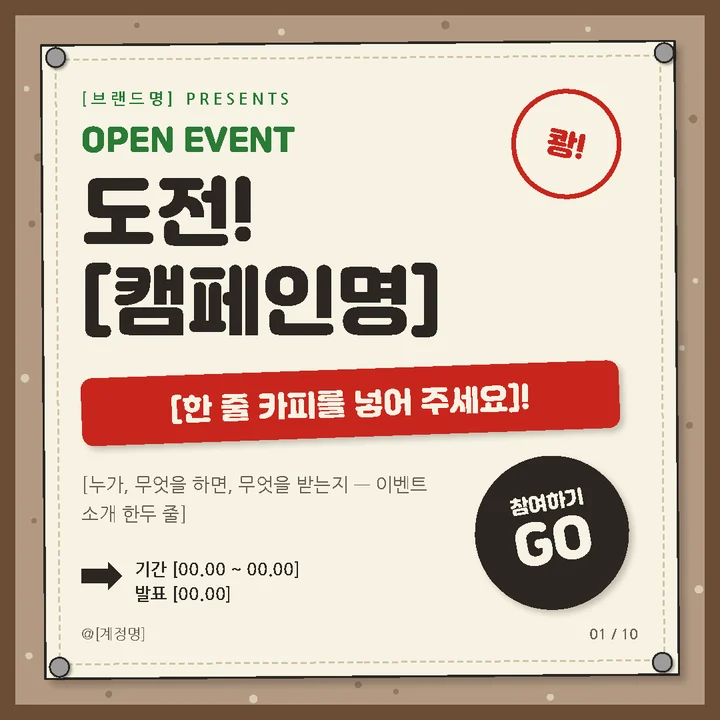
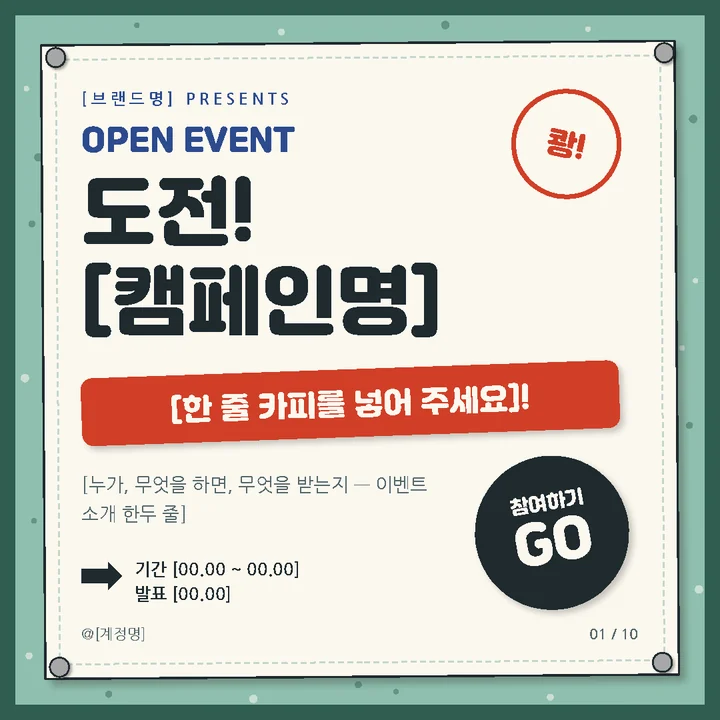
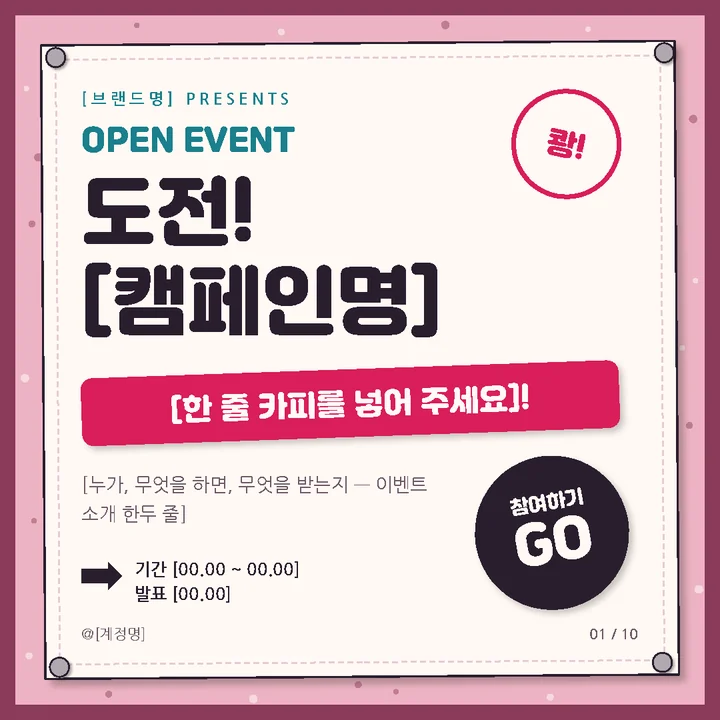
💡 원본은 남겨 두세요열자마자 파일›다른 이름으로 저장으로 내 이벤트 이름을 붙여 저장하면, 원본은 다음에 또 쓸 수 있어요.
4글자 바꾸기
바꿔야 할 곳은 전부 [대괄호]로 표시돼 있어요. 대괄호만 찾아서 고치면 돼요.
- 바꿀 글자를 클릭하고, 대괄호까지 지운 뒤 내 내용을 써요.
예) [캠페인명] → 가을맞이 감사제 - 빠뜨린 곳이 없는지 Ctrl + F 를 누르고 [ 를 검색해 봐요. 더 안 나오면 끝!
💡 글자가 넘치면문장을 조금 짧게 줄이는 게 가장 예뻐요. 글자 크기를 너무 줄이면 휴대폰에서 안 보여요.
5경품 사진 넣기
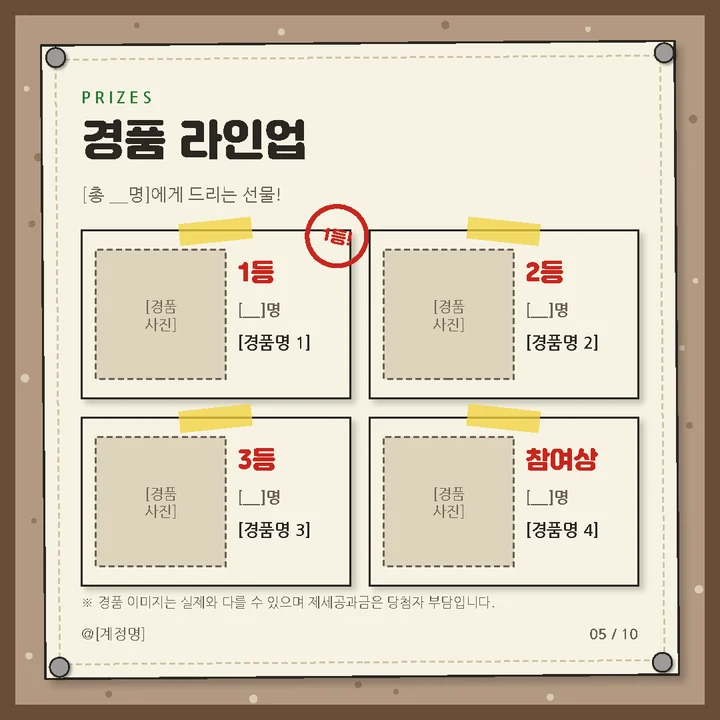
- 회색 사진 칸을 클릭하고 Delete 로 지워요.
- 삽입›그림›이 디바이스에서 경품 사진을 골라요.
- 사진을 지운 칸 자리로 옮기고, 모서리를 끌어 크기를 맞춰요.
- 정사각형으로 맞추려면 그림 서식›자르기 ▾›가로 세로 비율›1:1을 눌러요.
6색 한 번에 바꾸기
모든 도형과 글자가 하나의 색 묶음(테마 색)에 연결돼 있어요. 한 번만 바꾸면 10장이 다 같이 바뀌어요.
- 디자인›변형›▾ (자세히)›색을 눌러요.
- 목록에서 마음에 드는 색을 고르면 바로 바뀌어요.
- 우리 가게 색으로 만들고 싶으면 맨 아래 색 사용자 지정에서 강조 1(빨간 띠·도장 색)부터 바꿔 보세요.
💡 처음 색으로 돌아가고 싶다면받은 파일을 다시 열면 돼요. 그래서 3번에서 원본을 남겨 두라고 했어요.
7필요 없는 장 빼고, 필요한 장 늘리기
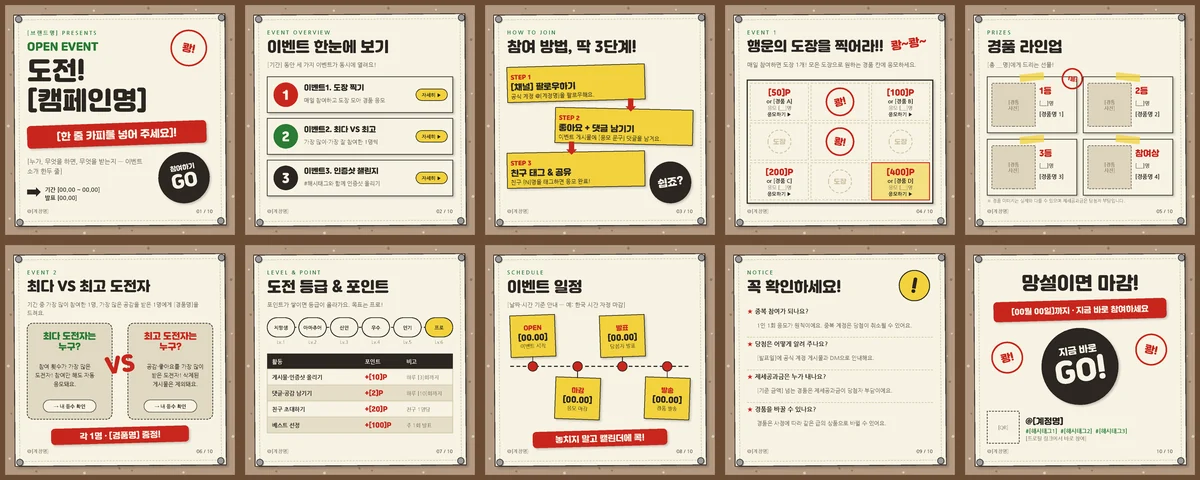
- 빼기: 왼쪽 슬라이드 목록에서 그 장을 오른쪽 클릭 → 슬라이드 삭제
- 늘리기: 같은 장을 오른쪽 클릭 → 슬라이드 복제
- 순서 바꾸기: 왼쪽 목록에서 장을 끌어서 옮겨요.
💡 쪽 번호(01 / 10)도 고쳐 주세요장 수가 바뀌면 오른쪽 아래 번호를 직접 고쳐요.
8인스타용 이미지로 저장하기
- 파일›내보내기›파일 형식 변경›PNG을 눌러요.
- 저장할 곳을 고르고 저장 → 모든 슬라이드를 눌러요.
- 폴더 안에 슬라이드1.png ~ 슬라이드10.png 가 생겨요. 한 장이 1080×1080 정사각형이라 인스타에 딱 맞아요.
- 인스타에 올릴 때 1번부터 순서대로 골라 한 게시물(여러 장)로 올리면 돼요.
?자주 묻는 질문
배경(코르크·압정)이 클릭이 안 돼요.
정상이에요. 글자를 고치다 배경이 밀리지 않게 고정해 두었어요. 꼭 바꾸고 싶다면 보기 › 슬라이드 마스터에서 고칠 수 있어요.
글씨 모양이 미리보기와 달라요.
2번의 글꼴 2개를 설치하고 파워포인트를 다시 켜 보세요.
맥(Mac)에서도 되나요?
[맥 지원 여부 확인 후 기입]
스토리·릴스(세로 9:16)용도 있나요?
[현재 1:1만 제공 / 9:16 추가 예정 — 판매 전 확정]
템플릿 파일을 친구에게 줘도 되나요?
아니요. 템플릿 파일 자체를 다시 팔거나 나눠 주는 것은 안 돼요. 만든 이미지는 내 SNS에 자유롭게 올리면 돼요. [이용 범위 문구 확인 후 기입]