HOW TO USE
30장 중에 골라서,
고치고, 저장하면 끝!
파워포인트만 있으면 돼요. 서포터즈·여행 탐방단·단체 응원 모집 공고를 인스타용 이미지로 만드는 방법을 순서대로 알려 드려요.
안 보고 쓰면 손해예요!꼭 먼저 읽어 주세요!
- 글꼴 먼저 설치하고, 그다음에 파워포인트를 열어 주세요. (2번)
- 받은 파일은 원본으로 남겨 두고, 복사한 작업 파일에서 고쳐 주세요. (3번)
- 30장을 다 쓰지 않아도 돼요. 필요한 장만 골라 쓰는 템플릿이에요. (4번)
1파일 받고 압축 풀기
- 결제가 끝나면 카카오톡 알림톡이 와요. 알림톡의 다운로드 버튼을 눌러 템플릿 파일(ZIP)을 내려받아요.
- 내려받은 ZIP 파일에 마우스를 올리고 오른쪽 클릭 → 압축 풀기를 눌러요.
- 폴더 안에 파워포인트 파일 4개가 보이면 성공이에요.
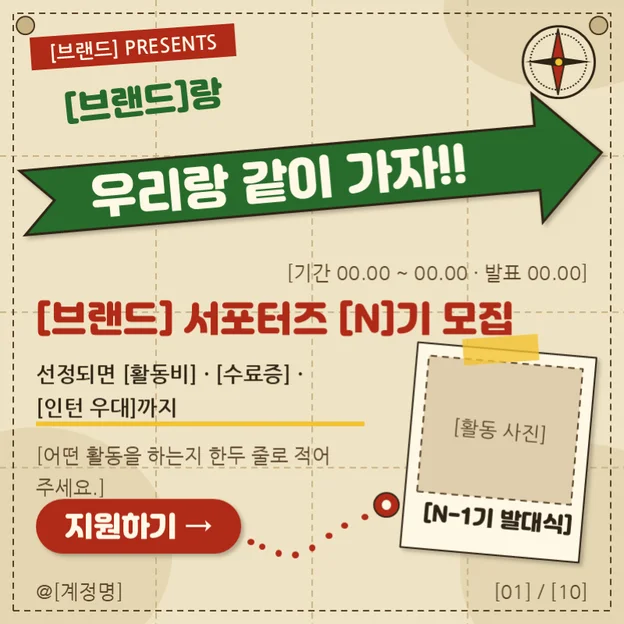
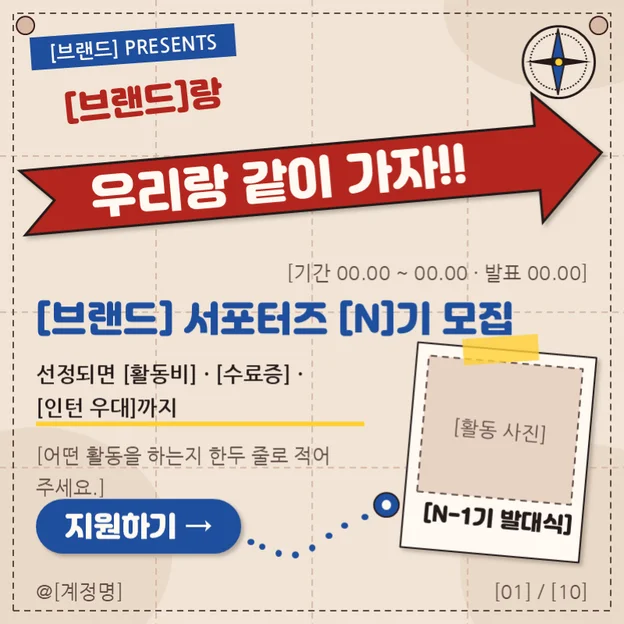
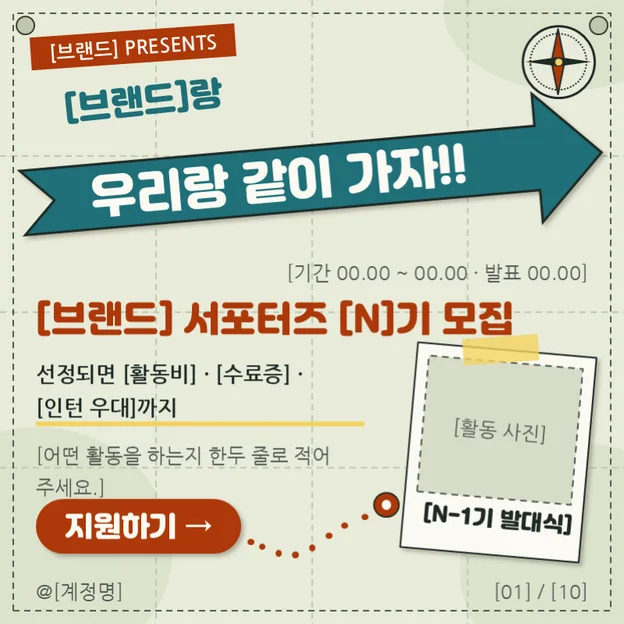
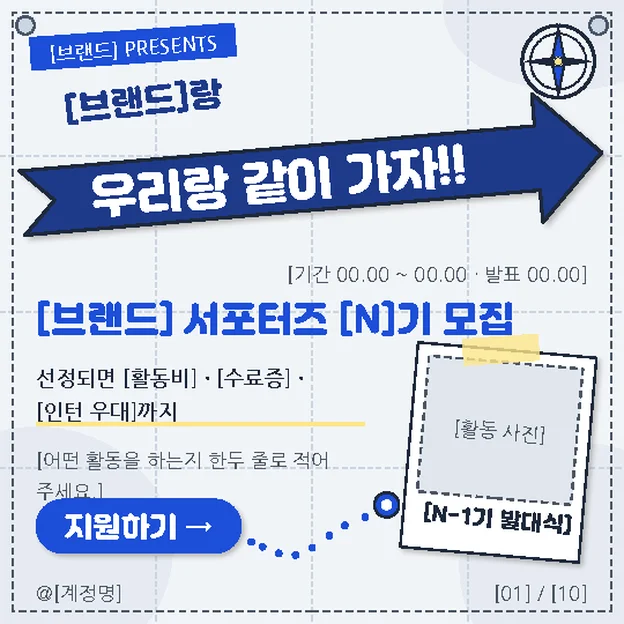
2글꼴 먼저 설치하고, 파워포인트 열기
이 템플릿은 여기어때 잘난체(제목)와 나눔고딕(본문)을 써요. 글꼴 파일은 ZIP 안에 함께 들어 있어요.
- 파워포인트가 켜져 있다면 먼저 꺼요.
- 압축을 푼 폴더에서 사용서체_압축풀고설치한 다음 PPT열어주세요 폴더를 열어요.
- 글꼴 파일(.ttf)을 모두 선택 → 오른쪽 클릭 → 설치를 눌러요.
- 설치가 끝난 다음에 파워포인트 파일을 열어요.
3원본은 두고, 작업 파일 만들기
작업 시간을 가장 많이 줄이는 방법이에요. 원본 파일은 디자인 창고, 작업 파일은 내 공고라고 생각하면 쉬워요.
- 마음에 드는 색 파일을 클릭 → Ctrl + C → Ctrl + V 로 복사해요.
- 복사된 파일 이름을 내 모집 이름으로 바꿔요. 예) 가을 서포터즈 3기 모집
- 앞으로는 이름을 바꾼 작업 파일만 열어서 고쳐요. 원본은 다음 모집 때 또 써요.
4필요한 장만 골라서 쓰기 (30장 · 구역 3개)
30장은 구역 3개로 나뉘어 있어요. 왼쪽 슬라이드 목록에 구역 이름이 보여요.
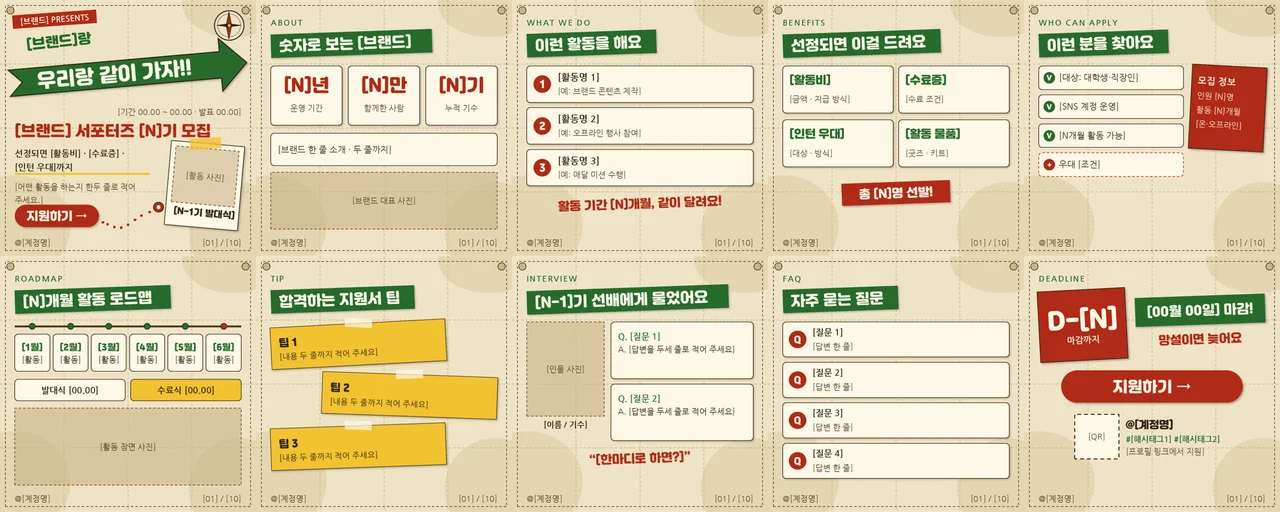
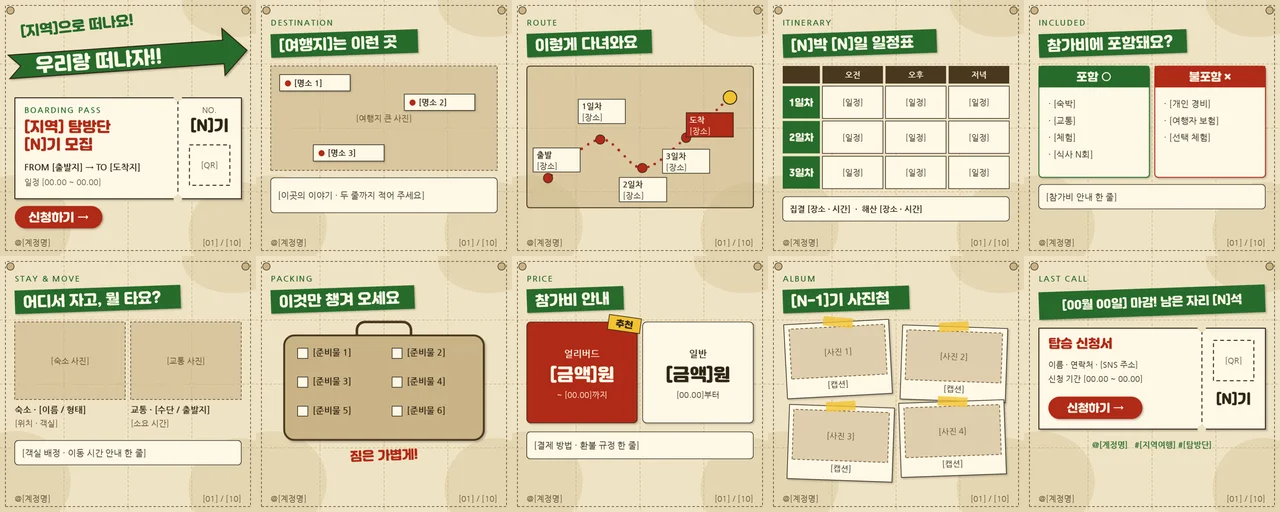
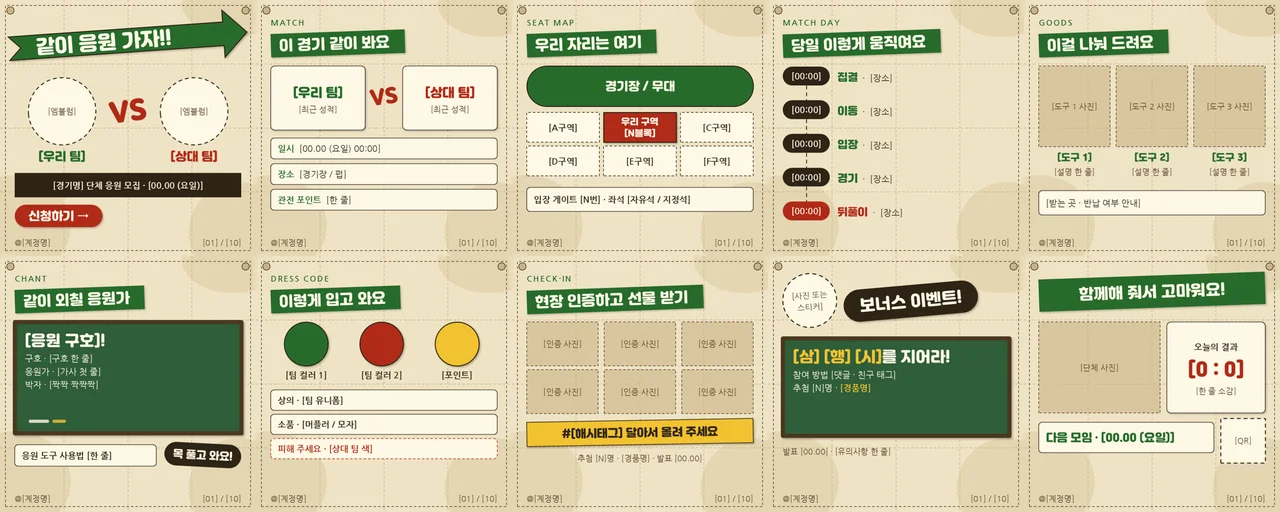
① 구역 접어서 한눈에 보기
- 장이 많아 찾기 어려우면, 왼쪽 목록의 구역 이름을 오른쪽 클릭 → 모두 축소를 눌러요. 구역 이름 3줄만 남아요.
- 필요한 구역 이름을 클릭하면 그 구역만 펼쳐져요.
② 안 쓰는 구역 한 번에 지우기
- 구역 이름을 오른쪽 클릭 → 구역 및 슬라이드 제거를 누르면 그 구역 10장이 한 번에 빠져요.
- 한 장씩 빼려면 그 장을 오른쪽 클릭 → 슬라이드 삭제, 늘리려면 슬라이드 복제를 눌러요.
- 순서는 왼쪽 목록에서 장을 끌어서 바꿔요.
③ 다른 구역의 장도 섞어 쓰기
서포터즈 공고에 여행 일정표가 필요하면 B 구역의 장을 가져다 쓰면 돼요. 아래 표의 교차 칸은 글자만 바꾸면 그대로 쓸 수 있는 다른 구역이에요. 슬라이드 메모에도 같은 안내가 적혀 있어요.
| A 서포터즈·체험단 | 교차 | B 여행·탐방단 | 교차 | C 단체 응원·관람 | 교차 |
|---|---|---|---|---|---|
| A01 표지 · 현수막형 | B C | B01 표지 · 탑승권형 | A C | C01 표지 · 경기 포스터형 | A B |
| A02 숫자로 보는 브랜드 | B C | B02 여행지 소개 | A C | C02 대진 카드 | 전용 |
| A03 활동 소개 | B | B03 코스 지도 | C | C03 좌석 배치도 | B |
| A04 선정 혜택 | B C | B04 일차별 일정표 | A | C04 세로 동선 | A B |
| A05 지원 자격 | B C | B05 포함·불포함 | C | C05 응원 도구 | A |
| A06 활동 로드맵 | C | B06 숙소·교통 | 전용 | C06 응원가 칠판 | 전용 |
| A07 지원서 팁 | 전용 | B07 준비물 가방 | C | C07 드레스코드 | B |
| A08 선배 인터뷰 | B C | B08 참가비 카드 | A C | C08 인증 이벤트 | A B |
| A09 자주 묻는 질문 | B C | B09 사진첩 | A C | C09 삼행시 칠판 | A B |
| A10 D-day 마감 | B C | B10 절취 티켓 마감 | A C | C10 감사·다음 모임 | A B |
5글자 바꾸기
바꿔야 할 곳은 전부 [대괄호]로 표시돼 있어요. 대괄호만 찾아서 고치면 돼요.
- 바꿀 글자를 클릭하고, 대괄호까지 지운 뒤 내 내용을 써요.
예) [브랜드] 서포터즈 [N]기 모집 → 솔솔카페 서포터즈 3기 모집 - 빠뜨린 곳이 없는지 Ctrl + F 를 누르고 [ 를 검색해 봐요. 더 안 나오면 끝!
6사진·QR 넣기
점선 칸 안에 [활동 사진], [QR]처럼 적힌 곳이 사진·QR 자리예요. 칸 가운데 그림 아이콘만 누르면 돼요.
- 칸 가운데의 그림 아이콘을 눌러요.
- 넣을 사진(또는 QR 그림)을 고르고 삽입을 눌러요.
- 사진이 칸 모양(네모·동그라미·기울기) 그대로 자동으로 잘려 들어가요.
- 보이는 부분을 바꾸고 싶으면 사진을 클릭 → 그림 서식›자르기를 누르고, 사진을 끌어서 맞춰요.
7색·글꼴 한 번에 바꾸기
모든 도형과 글자가 하나의 색 묶음(테마 색)과 글꼴 묶음(테마 글꼴)에 연결돼 있어요. 한 번만 바꾸면 30장이 다 같이 바뀌어요.
① 색 바꾸기
- 디자인›변형›▾ (자세히)›색을 눌러요.
- 목록에서 마음에 드는 색을 고르면 바로 바뀌어요.
- 우리 가게 색으로 만들고 싶으면 맨 아래 색 사용자 지정에서 아래 칸을 바꿔요.
- 강조 1 — 지원하기 버튼 같은 포인트 색 (여기부터 바꾸는 걸 추천해요)
- 강조 2 — 큰 현수막 띠
- 강조 3 — 형광펜 노란 줄
- 강조 4 — 칠판
② 글꼴 한 번에 바꾸기
- 디자인›변형›▾ (자세히)›글꼴›글꼴 사용자 지정을 눌러요.
- 제목 글꼴과 본문 글꼴을 고르고 저장을 누르면 30장 글꼴이 한 번에 바뀌어요.
8인스타용 이미지로 저장하기
- 파일›내보내기›파일 형식 변경›PNG을 눌러요.
- 저장할 곳을 고르고 저장 → 모든 슬라이드를 눌러요.
- 폴더 안에 슬라이드 수만큼 PNG가 생겨요. 한 장이 1:1 정사각형(가로세로 1080픽셀 이상)이라 인스타에 딱 맞아요.
- 인스타에 올릴 때 1번부터 순서대로 골라 한 게시물(여러 장)로 올리면 돼요.
!저작권 안내
- 이 템플릿은 구매한 분 1명만 쓸 수 있어요.
- 템플릿 파일을 다시 팔거나, 무료로 나눠 주거나, 고쳐서 파는 것은 안 돼요.
- 지식재산권(저작권 포함)을 넘겨야 하는 공모전·대회에는 쓸 수 없어요.
- 템플릿으로 만든 모집 공고 이미지는 내 SNS에 자유롭게 올리면 돼요.
?자주 묻는 질문
배경(지도·격자·압정)이 클릭이 안 돼요.
정상이에요. 글자를 고치다 배경이 밀리지 않게 고정해 두었어요. 꼭 바꾸고 싶다면 보기 › 슬라이드 마스터에서 고칠 수 있어요.
글씨 모양이 미리보기와 달라요.
파워포인트를 끄고, 2번의 글꼴을 설치한 다음 다시 열어 보세요.
30장을 다 써야 하나요?
아니요. 필요한 장만 골라 쓰는 템플릿이에요. 모집 종류마다 10장씩 준비돼 있으니, 그중 필요한 장만 남기면 돼요. 4번의 표에서 교차 칸을 보고 다른 구역 장도 섞어 써 보세요.
맥(Mac)에서도 되나요?
맥 파워포인트에서는 확인하지 않았어요. Windows용 파워포인트를 권장해요.
스토리·릴스(세로 9:16)용도 있나요?
지금은 1:1 정사각형만 들어 있어요.
▶참고 동영상
PPT 만들기 팁을 유튜브에 올려 두었어요. 템플릿을 고치다 막히면 참고해 보세요.